Вот вроде бы и подключил прокси, всё работает… а потом — бум! — какое-то приложение упорно лезет напрямую в интернет, игнорируя прокси как недочитанную инструкцию. Знакомо? Тогда пора познакомиться с Proxifier — маленькой, но хитрой программкой, которая умеет направлять весь интернет-трафик через нужный прокси, даже если само приложение об этом не в курсе.
А теперь — внимание: если вы используете прокси от StableProxy, то эта связка вообще становится огненной. Надёжность + гибкость = всё, что нужно.
Ну а теперь разберёмся, как это настроить — по-человечески, без занудства и с работающими шагами.
А зачем вообще нужен Proxifier?
Представьте: у вас есть прокси (например, мобильный или резидентский от StableProxy), и вы хотите, чтобы всё — браузер, Telegram, софт для парсинга, и даже тот странный FTP-клиент — шло строго через него. Но не все программы дают выбрать прокси. А некоторые делают вид, что не слышали про такую опцию.
Вот тут и появляется proxifier как настроить. Он как универсальный адаптер: ловит трафик, перенаправляет и не спрашивает лишних вопросов. Работает на уровне системы, так что даже самый упрямый софт будет идти через нужный прокси — хочешь не хочешь.
Где взять и как установить?
Окей, начнём с основ.
-
Заходите на сайт proxifier.com, качаете актуальную версию (для Windows или macOS — на выбор).
-
Устанавливаете — там всё как обычно, без сюрпризов.
-
Открываете Proxifier. Готово? Поехали дальше.
Настраиваем прокси от StableProxy
Вот теперь самое интересное. Чтобы всё работало, нужно взять данные с сайта StableProxy. Там чётко расписано, но давайте пройдём по шагам:
1. Вход в личный кабинет
Перейдите в свой аккаунт на StableProxy. В разделе «Мои прокси» найдите список активных. Там будет IP-адрес, порт, логин и пароль. Не теряйте — это наша "золотая карта".
2. Добавляем прокси в Proxifier
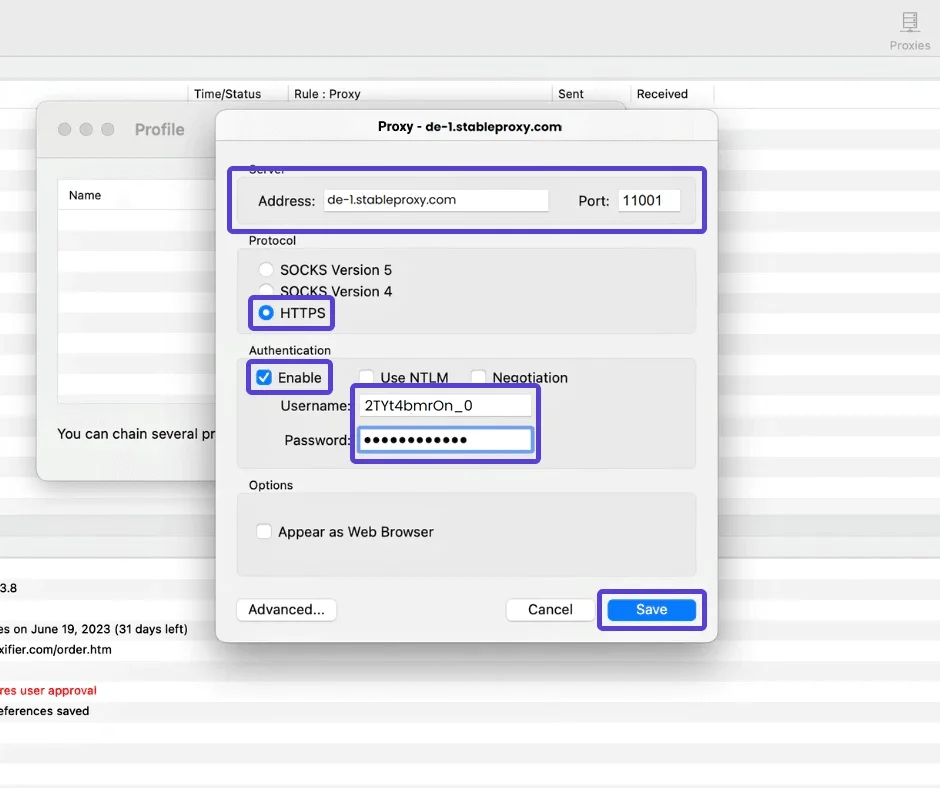
В Proxifier жмём Profile → Proxy Servers → Add. Вводим:
-
Address — IP из личного кабинета.
-
Port — тоже оттуда.
-
Protocol — обычно SOCKS5 или HTTPS (см. в настройках вашего прокси).
-
Отмечаем Authentication и вводим логин/пароль, который вы получили.
Жмём «Check» — если всё зелёное и красивое, значит, соединение установлено. Ура.
3. Настраиваем правила (Rules)
Теперь — Profile → Proxification Rules.
Вы можете создать правило «всё через прокси», или, скажем, указать, чтобы только определённая программа (например, scraper.exe) шла через него. Удобно, если нужно разделить задачи.
Для этого:
-
Жмём Add.
-
В поле Application выбираем нужную программу.
-
В Action — выбираем наш прокси.
-
Не забудьте сохранить.
Всё. Теперь Proxifier будет следить, чтобы этот трафик шёл только туда, куда нужно.
А как с Android? Тоже можно, но с нюансами
Вот тут уже не всё так просто. На телефон сам Proxifier не установишь. Но StableProxy подготовили гайд, как настроить прокси на уровне устройства, и это — рабочее решение.
Переходите сюда: https://stableproxy.com/ru/p/manual/androiddevice — и выполняете шаги. Если коротко:
-
Заходите в настройки Wi-Fi.
-
Жмёте на сеть, выбираете «Изменить».
-
Вручную указываете IP и порт прокси.
-
Если прокси требует авторизации — понадобится стороннее приложение, например, ProxyDroid (но для этого нужен root) или HTTP Injector.
Внимание: Android-программы не всегда следуют настройкам системы. Особенно браузеры — у них свои приколы. Так что протестируйте нужные вам приложения.
Несколько полезных фишек напоследок
-
Логи в Proxifier — не игнорируйте их. Там видно, какой трафик куда ушёл и через что.
-
Chain (цепочки) — можно настроить маршрут через несколько прокси подряд. Не для всех задач, но мощно.
-
Auto Profile Switching — Proxifier может включать разные правила в зависимости от сети, к которой вы подключены. Например, дома — один прокси, в офисе — другой. Удобно? Удобно.
Итог: настройка, которая работает
Proxifier — это как волшебный рубильник, который направляет трафик по нужному пути. А в связке со StableProxy он становится не просто инструментом, а настоящим мастером логики и гибкости.
Да, потребуется 10–15 минут, чтобы всё подключить и протестировать. Но результат того стоит: стабильное соединение, нужный IP, и никакого лишнего «шума» в трафике.
Так что если вы работаете с парсингом, автоматизацией, или просто хотите, чтобы всё шло строго через прокси — этот путь уже проложен. Осталось только пройти по нему.
И да — если вдруг что-то не работает, на сайте StableProxy есть поддержка, которая реально помогает. А это, согласитесь, редкость.

Закінчив магістратуру КПІ за спеціальністю "Інженерія програмного забезпечення."
Захистив кандидатську за темою: "Проектування дидактичної системи інноваційної підготовки фахівців в області програмної інженерії".
Працюю і пишу на теми, пов'язані з програмуванням, влаштуванням комп'ютерів і комп'ютерних систем.